OpenCode 安装与使用

文章目录
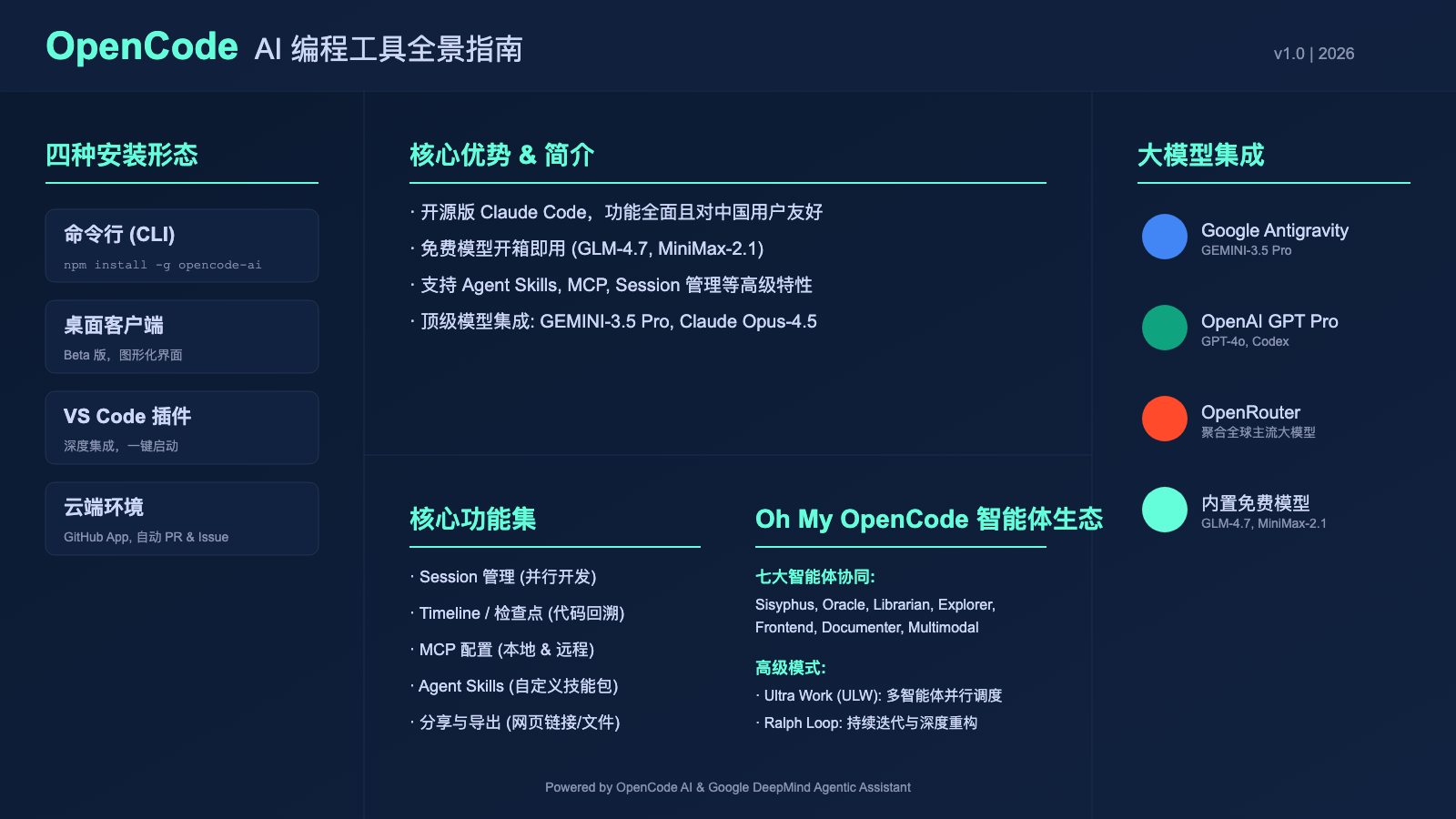
1. OpenCode 简介
- OpenCode 是一个热门的 AI 编程工具,可视为开源版的 Claude Code。它具有以下优势:
- 免费模型: 开箱即用,内置主流免费模型(如 GLM-4.7, MiniMax-2.1)。
- 顶级模型接入: 通过简单配置可免费接入 GEMINI-3.5 Pro、Claude Opus-4.5、ChatGPT Codex 等顶级编程模型。
- 对中国用户友好: 避免 Claude Code 的限速、封号等问题。
- 功能全面: 具备 Claude Code 的一切功能,支持 Agent Skills、MCP、Session 管理等高级特性。
2. OpenCode 四种形态
- OpenCode 有四种运行形态:命令行、桌面客户端、插件、云端运行环境。视频主要推荐和演示命令行版本。
2.1 命令行版本安装
- 这是视频推荐的主要安装方式。
- 安装 Node.js:
- 访问 Node.js 官网,根据你的操作系统下载并安装 Node.js。
- 安装 OpenCode:
- 打开终端(命令行窗口)。
- 复制以下 NPM 安装命令并执行:
1npm install -g opencode-ai - 安装完成后,输入
opencode即可启动。
2.2 桌面客户端安装 (Beta 版,Bug较多)
- 访问 OpenCode 官方页面,点击下载客户端。
- 一路点击“下一步”完成安装。
- 打开后选择一个文件夹作为项目目录即可使用。
- 注意: 客户端功能基础,目前处于 Beta 测试版,Bug 较多,视频不推荐作为主力使用。
2.3 插件版安装 (以 VS Code 为例)
- 插件版需要先安装命令行版 OpenCode。
- 打开 VS Code。
- 安装 OpenCode 插件:
- 在左侧的 Extensions (扩展) 视图中搜索
opencode。 - 找到
OpenCode插件并点击安装。
- 在左侧的 Extensions (扩展) 视图中搜索
- 启动插件:
- 安装完成后,按
Ctrl + Shift + P(macOS:Cmd + Shift + P) 打开命令面板。 - 输入
open open code并回车。
- 安装完成后,按
- 快捷操作:
- 插件可以自动关联左侧窗口打开的代码文件。
- 选中代码后,按
Ctrl + Alt + K(macOS:Cmd + Alt + K) 可以快速粘贴代码到 OpenCode 聊天窗口。
2.4 云端运行环境 (以 GitHub 为例)
- OpenCode 可以在 GitHub 云端运行,帮助解释问题、自动修复问题并创建 PR 等。
- 上传项目到 GitHub:
- 将你的代码项目发布到 GitHub 仓库(例如通过 VS Code 的 Source Control 功能)。
- 安装 OpenCode GitHub App:
- 在你的 GitHub 仓库页面,复制 OpenCode GitHub App 的安装命令(通常在 OpenCode 文档或 GitHub 集成页面提供)。
- 在项目的根目录执行该命令,并按照指引完成安装(选择模型提供商、API Key 等)。
- 配置环境变量:
- 根据安装指引,将所需的
API_KEY和PROJECT_ID等环境变量添加到你的 GitHub 仓库Settings > Secrets and variables > Actions > Repository secrets中。
- 根据安装指引,将所需的
- 在 Issue 中使用:
- 在 GitHub Issue 中,可以直接输入
/opencode [你的需求](如/opencode fix bug: ...),OpenCode 就会在云端执行任务,创建 Pull Request 来修复问题。
- 在 GitHub Issue 中,可以直接输入
3. 免费模型和顶级模型接入
3.1 使用内置免费模型
- 启动 OpenCode 后,输入命令
/models。 - 带有
free标记的模型(如 GLM-4.7, MiniMax-2.1)都可以免费使用,无需额外配置。
3.2 接入 Google Antigravity (GEMINI-3.5 Pro, Claude Opus-4.5)
- Antigravity 是 Google 推出的 AI 编程 IDE,慷慨地提供了 GEMINI-3.5 Pro 等。通过插件可免费接入 OpenCode。
安装插件:
- 访问 opencode-antigravity-auth 获取安装提示词。
- 在 OpenCode 中粘贴该提示词并执行。AI 会自动完成安装。
1Install the opencode-antigravity-auth plugin and add the Antigravity model definitions to ~/.config/opencode/opencode.json by following: https://raw.githubusercontent.com/NoeFabris/opencode-antigravity-auth/dev/README.md登录 Google 账户:
- 复制安装完成后提供的登录命令。
- 打开一个新的终端窗口执行登录命令。
- 选择
Google作为模型供应商,选择Antigravity登录方式,project id直接回车。 - 在浏览器中登录你的 Google 账户,并将生成的 URL 粘贴回命令行。
- 选择
N回车完成配置。
验证:
- 重启 OpenCode。
- 输入
/models,即可看到 GEMINI-3.5 Pro (Antigravity)可供选择。
3.3 接入 OpenAI GPT Codex (需 ChatGPT Plus 订阅)
- 确保订阅 ChatGPT Plus:
- 你需要在 ChatGPT 官网订阅至少 Plus 级别的套餐。
- 连接 OpenAI:
- 在 OpenCode 中输入命令
/connect并回车。 - 选择
OpenAI,然后选择GPT Pro。 - 浏览器会自动打开链接,完成 OpenAI 账户登录。
- 在 OpenCode 中输入命令
- 验证:
- 回到 OpenCode,输入
/models,即可选择 ChatGPT 的各种模型(包括 Codex)。
- 回到 OpenCode,输入
3.4 接入 OpenRouter (几乎所有主流大模型)
- OpenRouter 可以接入市面上几乎所有类型的大模型,且国内用户方便获取额度。
- 获取 OpenRouter API Key:
- 访问 OpenRouter 官网。
- 点击
Get API Key创建并复制你的 API Key。
- 连接 OpenRouter:
- 在 OpenCode 中输入命令
/connect并回车。 - 选择
OpenRouter。 - 粘贴你的 API Key 并回车。
- 在 OpenCode 中输入命令
- 验证:
- 现在你可以通过 OpenRouter 访问更多大模型。
4. OpenCode 核心功能与使用
4.1 Session 管理
- OpenCode 强调 Session 概念,每次新的对话都是一个独立的 Session,支持后台运行和并行开发。
- 创建新 Session: 在当前任务执行过程中输入
new命令。 - 查看 Session: 输入
/sessions查看所有 Session 及其状态。 - 切换 Session: 在
/sessions列表中选择要切换的 Session。 - 并行开发: 利用多个 Session 同时处理不同需求。
4.2 代码比对界面
- 命令行版的代码比对界面非常优秀,能够清晰展示代码修改。
4.3 分享与导出
- 分享 Session: 输入
/share命令,可以将当前 Session 的对话记录分享为一个网页链接。 - 取消分享: 输入
/unshare命令。 - 导出记录: 输入
/export命令,可以将对话记录导出为文件。
4.4 时间线 / 检查点 (Timeline)
- 查看时间线: 输入
/timeline命令。 - 代码回溯: 可以选择任意一次对话记录,使用
revert功能,将代码和聊天内容一起回溯到该时间点之前的状态,方便重新修改。
4.5 Agent Skills (技能包)
- Agent Skills 类似于带目录的说明书,每个文件夹对应一个技能包。
- 迁移 Skills:
- 在 OpenCode 项目文件夹根目录,新建一个
.opencode文件夹。 - 在
.opencode文件夹内,再新建一个skills文件夹。 - 将
.claude目录下的技能文件夹复制到.opencode/skills目录,并将其中的.claude文件名替换为.opencode。
- 在 OpenCode 项目文件夹根目录,新建一个
- 使用 Skills:
- 启动 OpenCode。
- 可以询问 OpenCode “你有哪些 Skills?” 来验证。
- 当 AI 需要时,它会自动调用这些技能进行工作。
4.6 MCP 配置
- OpenCode 支持 Local (本地命令) 和 Remote (远程调用) 两种 MCP。
- 打开配置文件:
- 导航到 OpenCode 的配置文件夹:
~/.config/opencode/opencode.json。
- 导航到 OpenCode 的配置文件夹:
- 添加 MCP 配置:
- Local MCP 示例 (
sh.cn):1 2 3 4 5 6 7 8{ "mcp": { "mcp_everything": { "type": "local", "command": ["npx", "-y", "@modelcontextprotocol/server-everything"], }, }, } - Remote MCP 示例 (
context7mServer):1 2 3 4 5 6 7 8 9 10 11 12 13 14{ "mcp": { "context7": { "type": "remote", "url": "https://api.context7.com/mcp", // 示例 URL "headers": { "Authorization": "Bearer YOUR_CONTEXT7_API_KEY" // 替换为你的 API Key }, "env": {}, "enabled": true } // ... 其他 MCP 配置 } } - 注意: 确保 JSON 格式正确,逗号等符号不要遗漏。
- Local MCP 示例 (
- 验证:
- 重启 OpenCode。
- 输入
/mcp即可看到已配置的 MCP。
5. Oh My OpenCode 插件:超强编程体验
- oh-my-opencode 是一个集成了工具、MCP 和编程 Agent 的插件。
5.1 插件特性
- 集成工具: LSP (语法语义理解)、AST 工具 (代码语法树搜索)、LOC 工具 (多模态理解图片/PDF)、Delegate Task (任务分配)、Background Task (后台调度)。
- 内置 MCP Server: Web Search (网络搜索)、Context7 (最新文档获取)、grep app (GitHub 仓库代码搜索)。
- 七大编程智能体:
- Sisyphus (西西弗斯):主智能体,规划和调度任务。
- Oracle (先知):架构设计、代码评审。
- Librarian (图书管理员):查阅文献。
- Explorer (探索者):网络搜索。
- Frontend Engineer (前端工程师):前端开发。
- Documenter (文档编写者):文档编写。
- Multimodal (多模态):处理多模态信息。
- 模型优化: 为每个智能体分配最适合其工作的大模型(如前端工程师使用 GEMINI-3.5 Pro,主 Agent 使用 Claude Opus-4.5)。
5.2 插件安装
获取安装提示词:
- 访问该插件的 GitHub 首页,复制以
install开头的一段提示词。
1
2
Install and configure oh-my-opencode by following the instructions here: https://raw.githubusercontent.com/code-yeongyu/oh-my-opencode/refs/heads/master/docs/guide/installation.md- 访问该插件的 GitHub 首页,复制以
安装:
- 在 OpenCode 中粘贴该提示词并执行。
- 插件会询问你是否有 Claude、ChatGPT、GEMINI 订阅,根据实际情况选择。
- 选择
Yes确认后,插件会自动安装。
5.3 插件配置 (智能体模型选择)
- 打开配置文件:
- 导航到
~/.config/opencode/oh-my-opencode.json。
- 导航到
- 调节智能体模型:
- 该文件定义了七大智能体所用的模型。你可以根据自己的需求进行调整(例如将 Sisyphus 的模型改为 GPT-4)。
5.4 插件使用方法
- 指定智能体: 输入
@符号,然后选择一个智能体来为你工作(例如@frontend-ui-ux-engineer)。 - Ultra Work 模式: 输入魔法词
ULW或ultra work。- 在此模式下,OpenCode 会调用其所有潜能,将任务分配给多个智能体并行执行,并由主智能体 Sisyphus 进行调度。适用于复杂、多步骤的编程任务。
- Ralph Loop 循环模式: 输入
/ralph或/ralph-loop命令。- 该模式可以强制 AI 长时间循环对一个困难任务持续工作,直到任务完成或所有测试用例通过。适用于需要长时间迭代和优化的重构或复杂开发任务。
6. 其他重要功能
/init: 让 AI 通读整个项目文件夹,将项目知识生成agents.md文件作为系统提示词,帮助 AI 快速了解项目。/compact: 压缩之前对话的上下文,提炼成简洁摘要,释放模型上下文窗口。- 自定义命令:
- 在 OpenCode 配置文件夹 (
.config/opencode/) 中新建commands文件夹。 - 在该文件夹内以 Markdown 文件的形式定义自定义命令(如
run_tests.md),指定build或plan模式,并编写描述。 - 使用时输入
/命令名(如/run_tests)。
- 在 OpenCode 配置文件夹 (
- 定制智能体:
- 在 OpenCode 配置文件夹 (
.config/opencode/) 中新建agents文件夹。 - 在该文件夹内新建 Markdown 文件定义智能体(如
code_reviewer.md),指定描述、类型 (agent或primary)、模型等。 agent(sub-agent) 类型由主智能体调度在后台执行。primary(主智能体) 类型可以通过 Tab 键直接切换到该智能体进行工作。
- 在 OpenCode 配置文件夹 (